DMMのキャンペーン・割引セール情報まとめ【2026年4月最新版】
DMM MAP編集部
DMMマップ

本記事では、DMMの会員登録のやり方(DMMアカウント作成方法)を解説していきます。
画像付きでわかりやすくまとめていくので、順を追ってやってみてください。
特に難しい手順もないので、数分もあれば簡単にアカウントを作れます。
DMMの会員登録の手順は3ステップです。
今回はスマホを使ったやり方で紹介しますが、パソコンでもタブレットでも流れは同じです。
では、順番に見ていきましょう。
まずはDMM公式サイトに進みましょう。
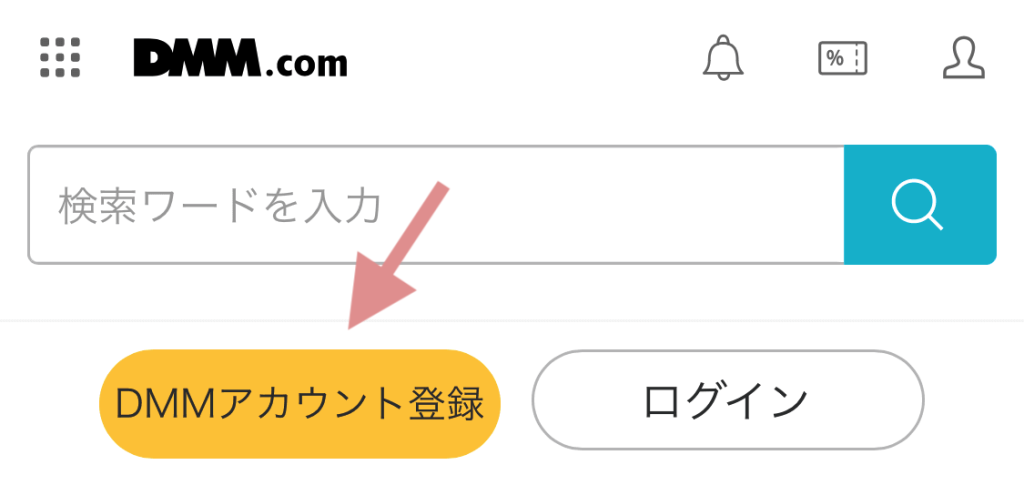
サイト上部に「DMMアカウント登録」という黄色いボタンがあるのでタップしましょう。
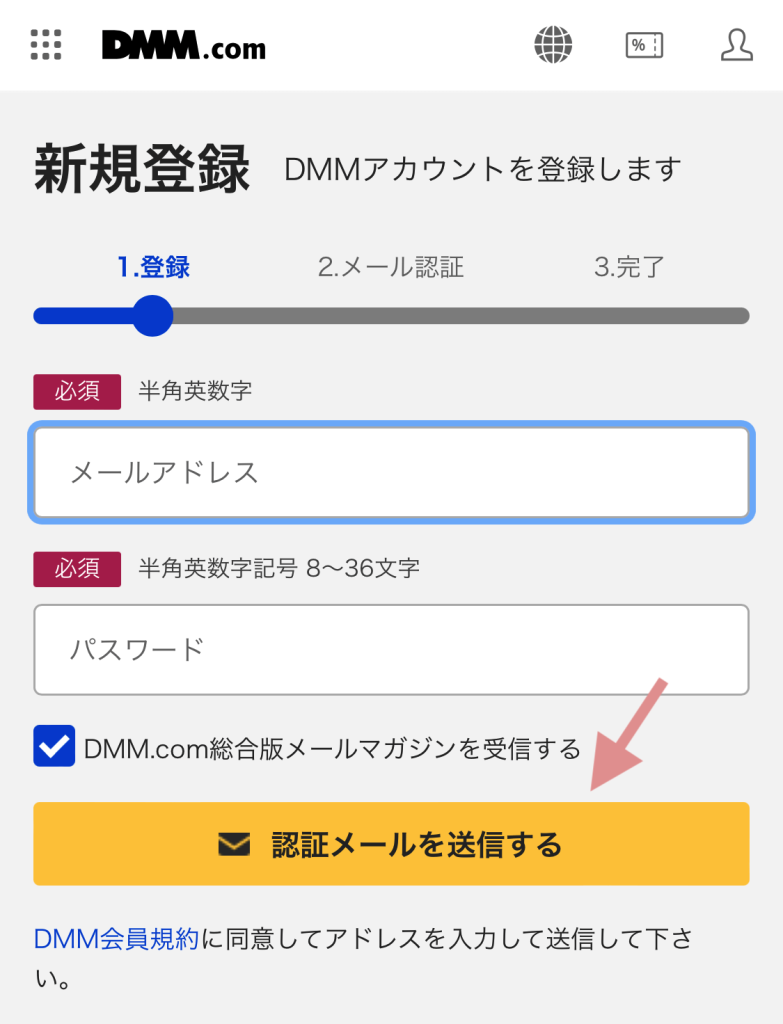
新規登録のページになるので、画面にある通りに
を入力してください。
メールマガジンを受信したい方は、チェックを付けておきましょう。
それぞれ入力できたら「認証メールを送信する」をタップします。
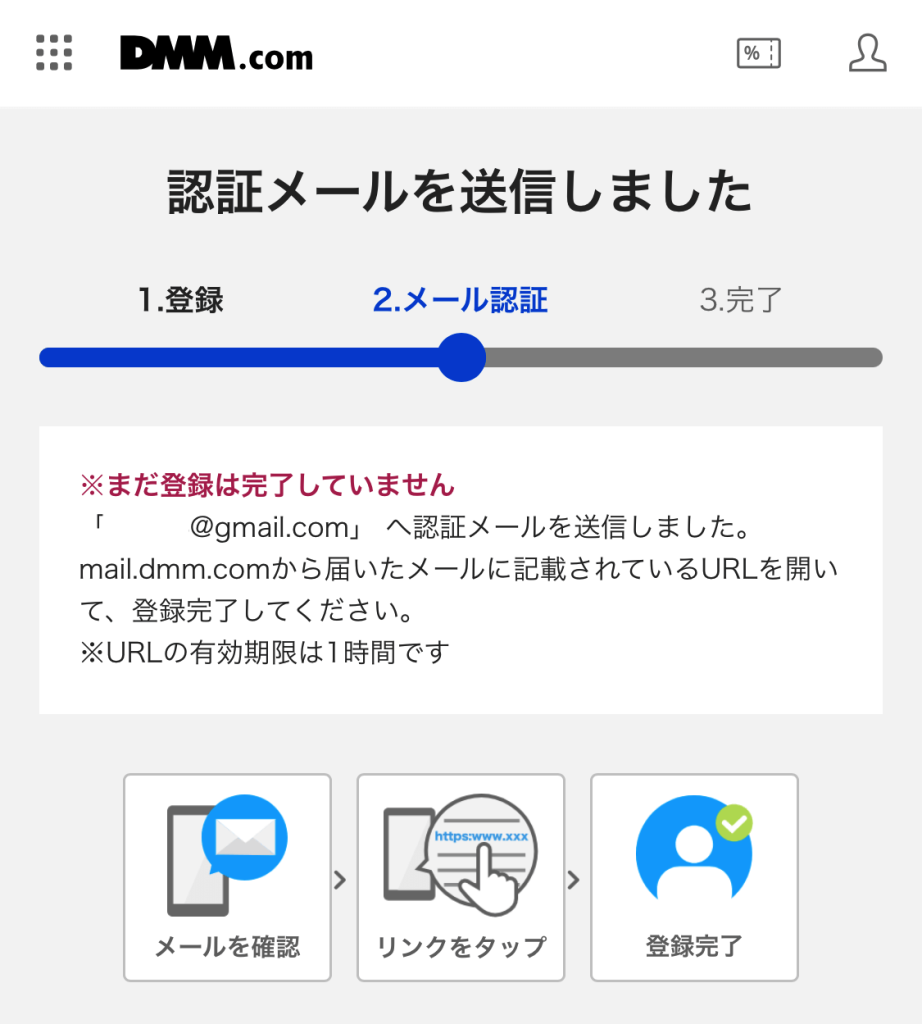
これで入力したメールアドレス宛に、認証用URLが記載されたメールが届きます。
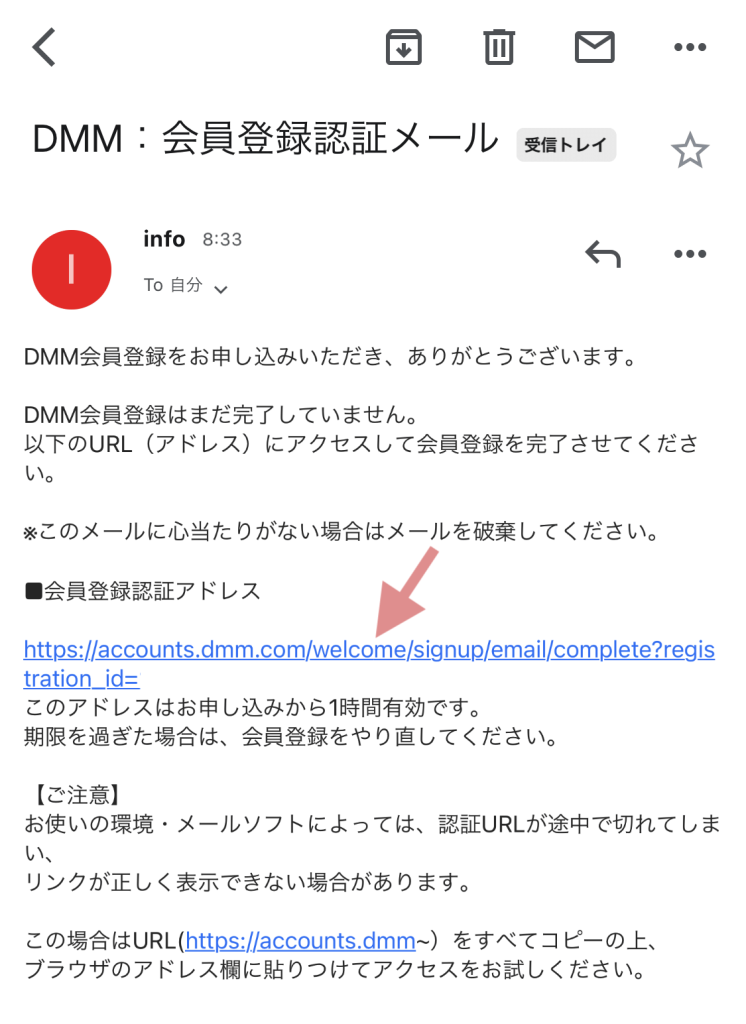
認証用URLが記載されたメールが届いたら、URLを押し認証を進めていきましょう。
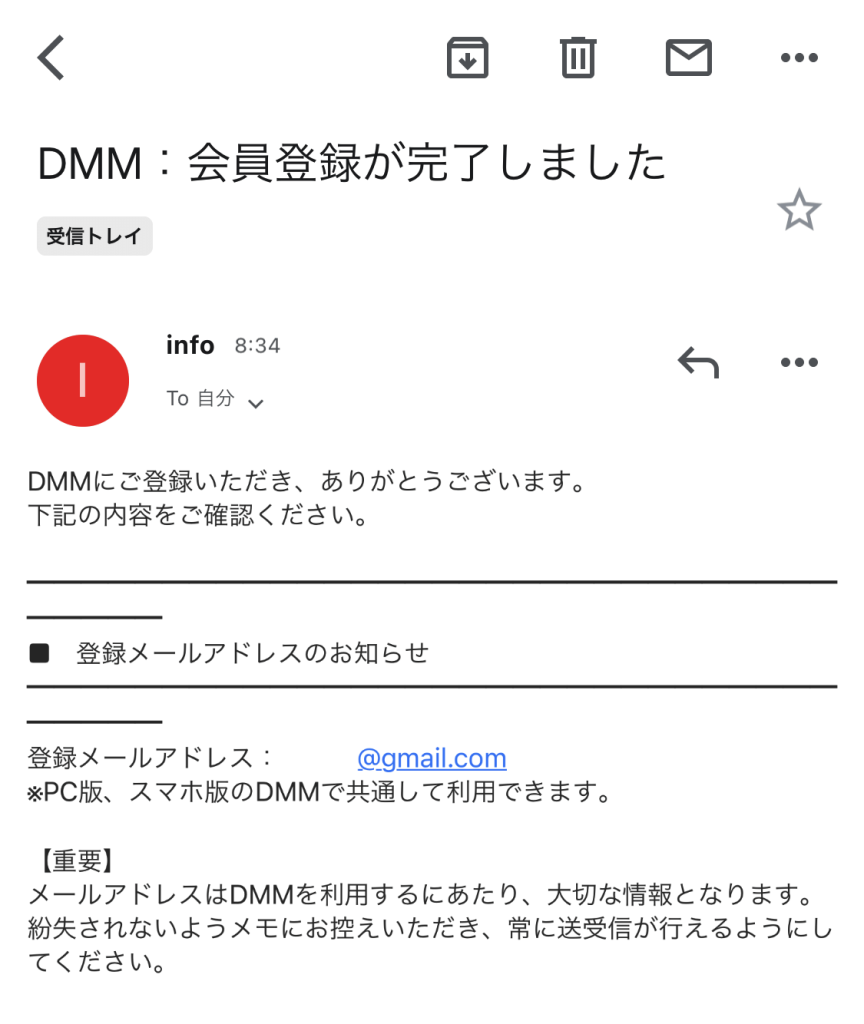
この画面になったら認証完了で、DMMアカウント作成完了です。
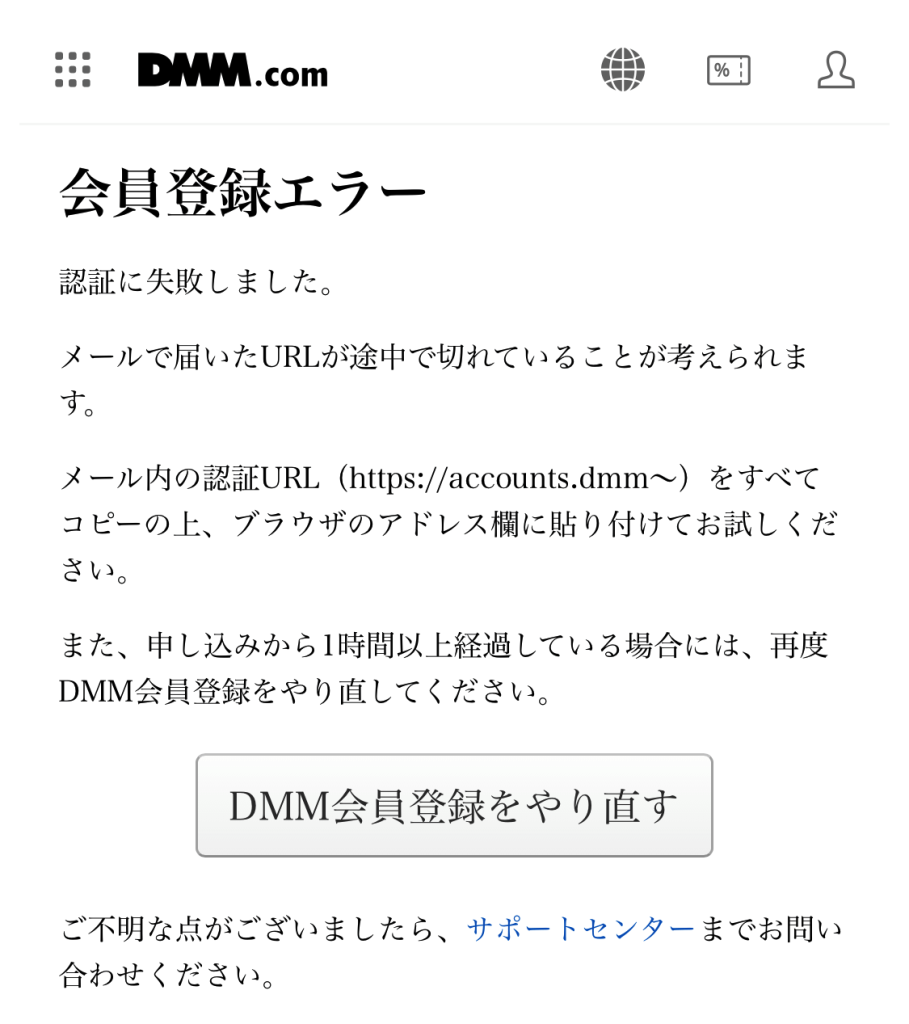
認証用URLをタップしてもエラーになる場合は、以下の原因が考えられます。
①の場合は、すでに認証できているので、DMM公式サイトにログインしてみてください。(登録完了メールも届いているはずです)
②の場合は、再度DMM公式サイトから会員登録をやっていきましょう。