

DMMTVでディズニー作品は見られる?見放題に対応してる?
DMM MAP編集部
DMMマップ


DMMTVでは、プロフィール機能を使うことで、複数端末で同時視聴が可能になります。
本記事では、DMMTVで同時視聴する方法を画像付きでわかりやすく紹介していきます。
同時視聴がエラーになってしまったときの対処方法も解説していくので、参考になれば幸いです。
今なら初回14日間無料
DMM TVではプロフィール機能を使うことで、複数端末で同時視聴することができます。
プロフィール機能とは、用途によりプロフィールを複数に分けられる機能です。
他の動画配信サービスで言うアカウントのようなものですね。
例えば
のように、プロフィールを複数作れます。
プロフィールは、自分以外にも家族と共有できます。
具体的なやり方はDMMTVで同時視聴する方法(下記)で解説していきます。
同時視聴にも対応
DMMTVで同時視聴するためには、プロフィールを新しく作る必要があります。
プロフィールは下記の手順で進めると作成できます。
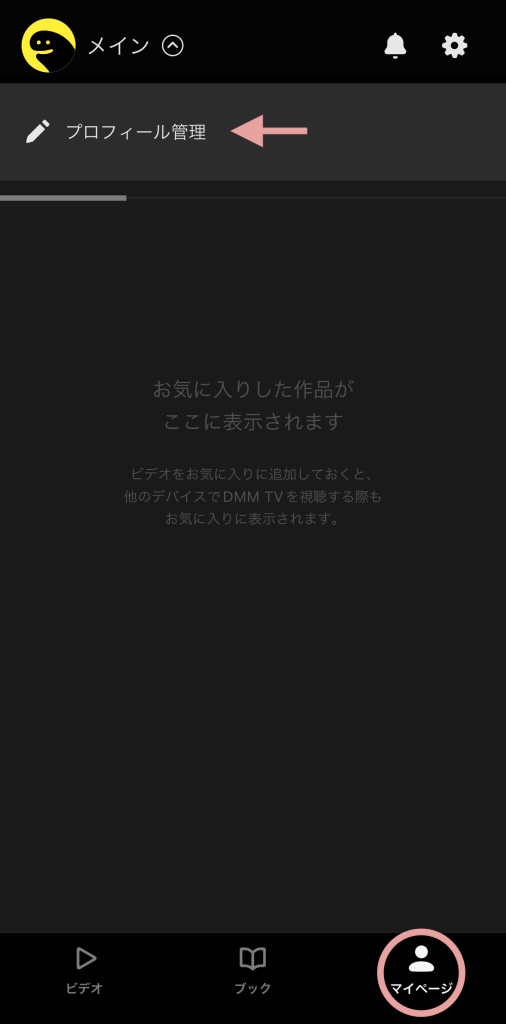
まず、DMM TVアプリ(サイトでもOK)のマイページから「プロフィール管理」に進みましょう。

「新規作成」を押すと、プロフィール作成ページになるので
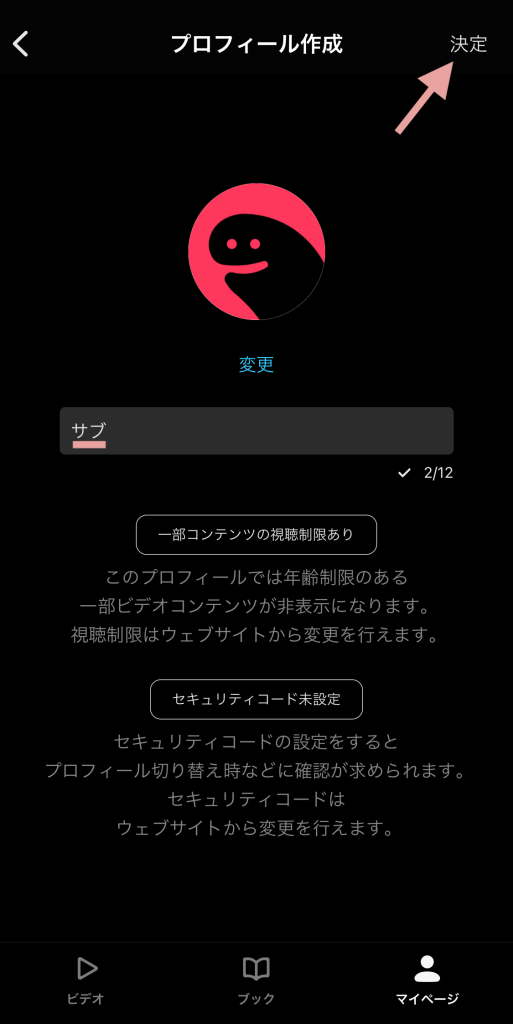
好きな名前を入力し「決定」ボタンを押すと、プロフィールの作成が完了です。
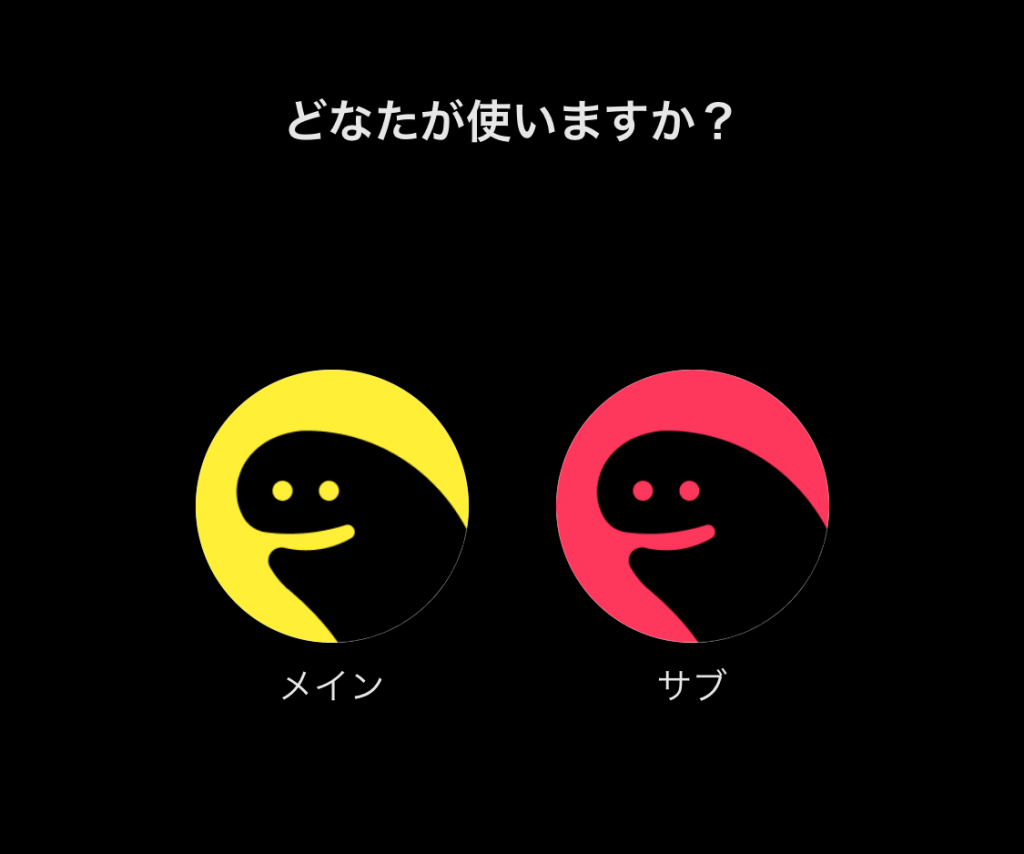
あとはログイン時に、新しく作ったプロフィールで入っていきましょう。
これでプロフィールごとに、同じ時間・同じ作品を見ても、エラーにならず再生できます。
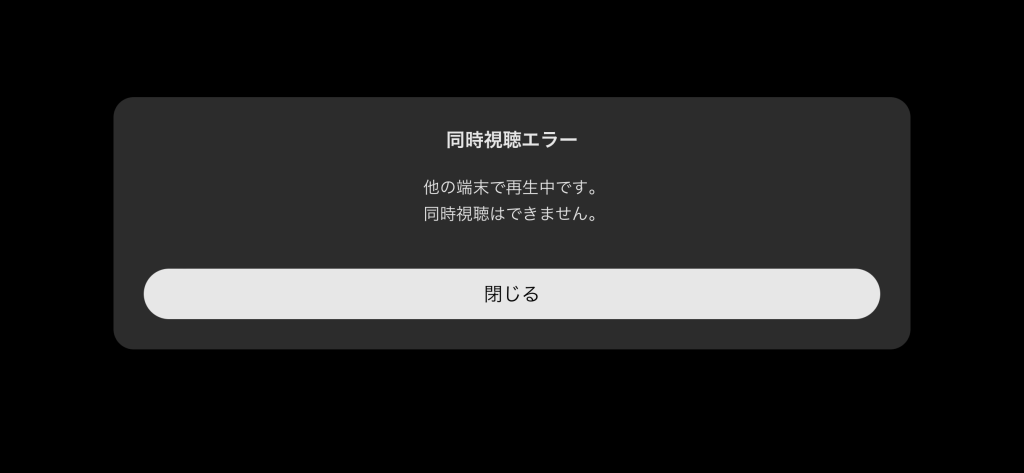
DMMTVで同時視聴エラーになる場合の原因は
メインアカウントのみで複数端末で再生している
ためです。
例えば、スマホとパソコン両方使い、同じアカウントでログインして同時再生するとエラーになります。
対策は下記のとおり。
今まさに同時視聴エラーが出ている場合は、①のように再生する端末を1つにしましょう。
例えば、スマホとタブレットで再生していた場合は、タブレットの再生をOFFにしてからスマホだけで改めて再生するイメージです。
もしこれでもエラーになるときは、
など試してみてください。
完全に同時視聴エラーを避けたい場合は、プロフィールを分けて再生していきましょう。
プロフィールを分けて、それぞれの端末で再生することで、同じ作品を同じ時間に見てもエラーが起きなくなります。
プロフィールの作成方法は、DMMTVで同時視聴する方法の部分にまとめているので参考にしてみてください。
今なら初回14日間無料


