

DMMTVは使いづらい?使いやすい派の声は?リアルな感想まとめ
DMM MAP編集部
DMMマップ


動画を再生すると通信量を食うので、できればダウンロードしてオフラインで再生したいですよね。
本記事では
DMMTVでダウンロードして動画を見たい!
という方に向けて、DMM TVでダウンロード再生する方法を紹介していきます。
動画をダウンロードできると、ネット環境がなくても、好きなタイミングで作品を楽しめるようになります。
無駄な通信量を抑えて節約にも繋がるので、有効活用していきましょう。
今なら初回14日間無料
タップでDMM TV公式ページに進みます
DMM TVでは動画をダウンロードすることが可能です。
ダウンロードは、基本的にはiOS・Androidのアプリだけで行えます。
一部作品はパソコンでもダウンロードできますが、数はあまり多くありません。
具体的なダウンロード手順は、DMMTVでダウンロード再生する方法にまとめました。
今すぐDMMTVでダウンロード視聴したいなら
DMM TVでダウンロード再生する方法をまとめていきます。
アプリ版とPC(ブラウザ)版の2つに分けて解説します。
アプリでは、個別に1つずつダウンロードする方法と、一括まとめてダウンロードする方法があります。
それぞれ分けて解説していきます。
まだDMM TVのアプリを持っていない方は、事前にインストールしておきましょう。
1作品ごとに個別にダウンロードしたい場合は、下記手順でダウンロードできます。
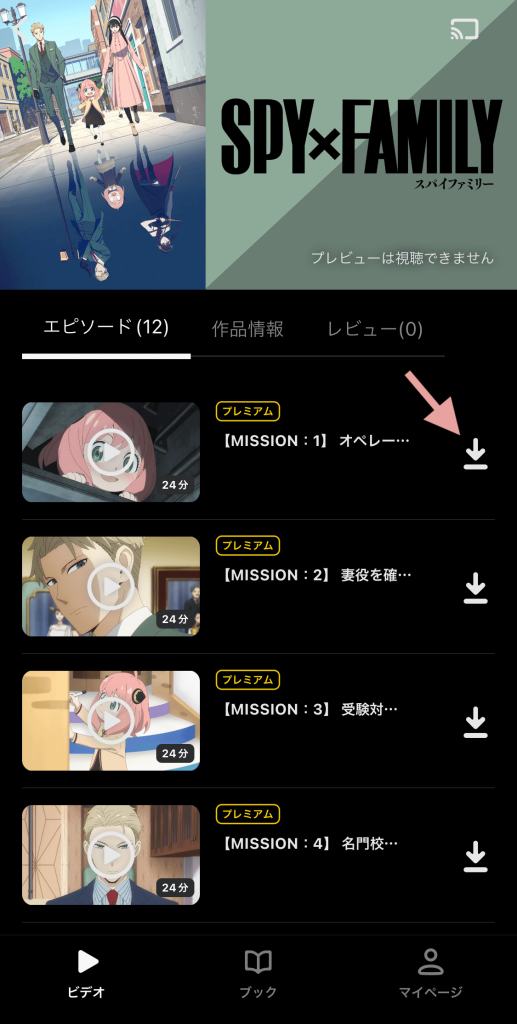
まず、ダウンロードしたい作品のページに進みます。
スクロールしてエピソードの部分に行くと、下向きの矢印があるのでタップしましょう。
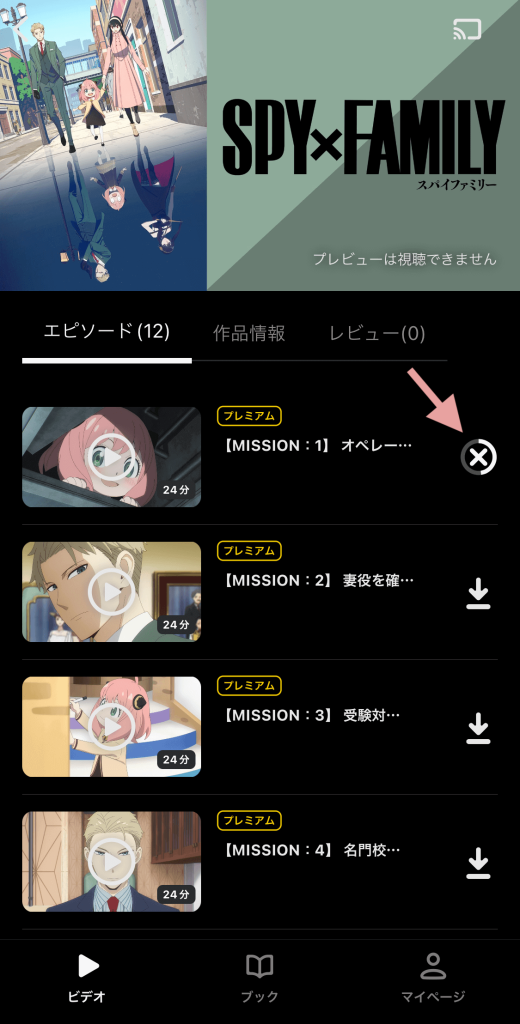
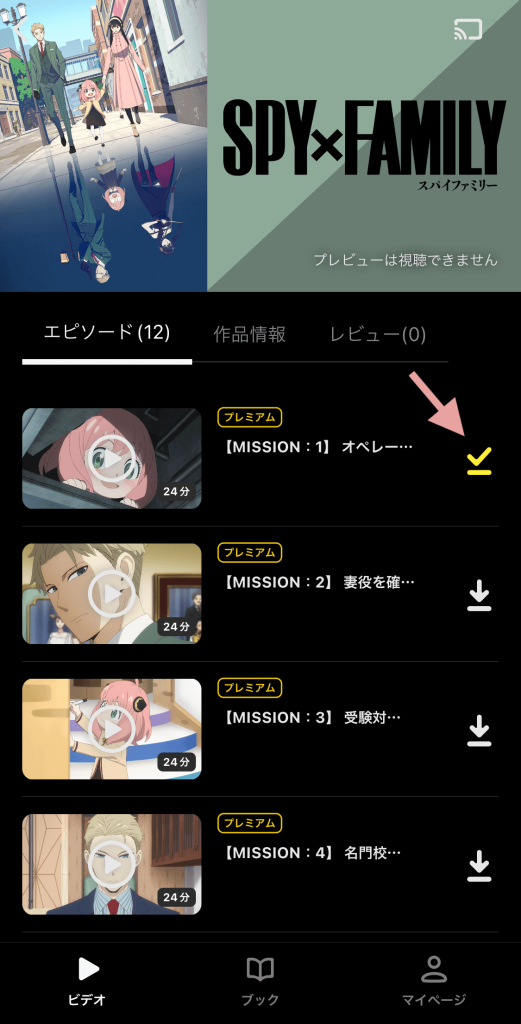
ダウンロードが始まり、黄色いチェックマークになるとダウンロードが完了します。
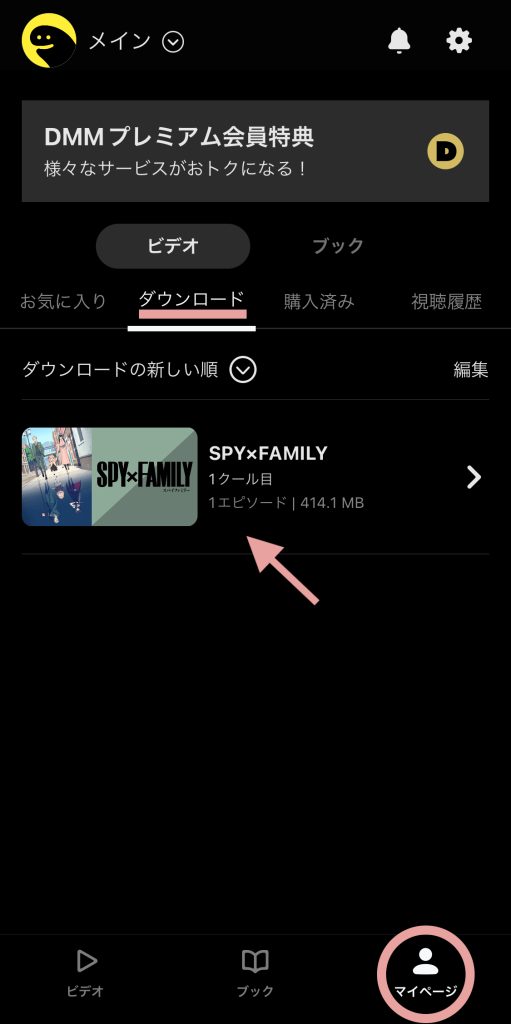
ダウンロードした作品は、マイページの「ダウンロード」の部分にあります。
視聴したい作品をタップすると、すぐに再生できます。
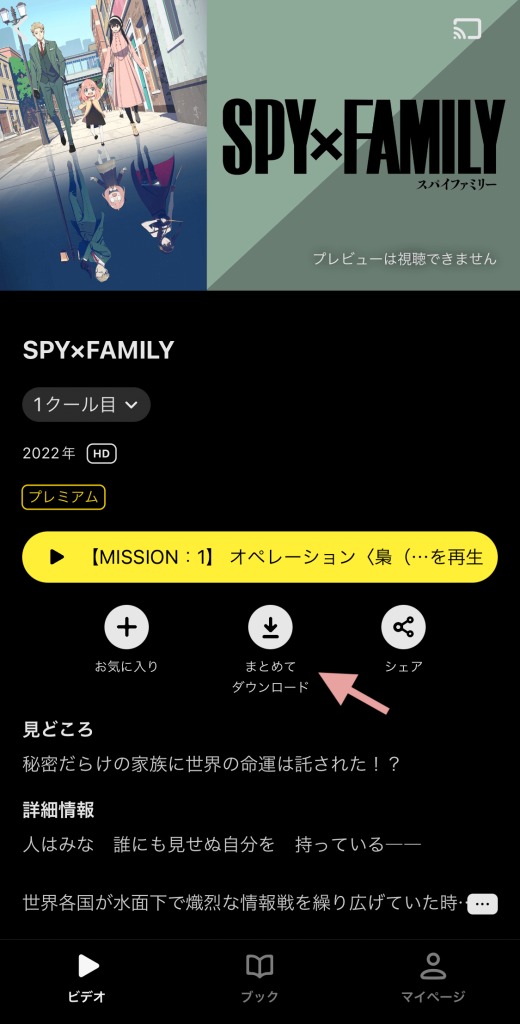
まとめて作品をダウンロードしたい場合は、作品ページの「まとめてダウンロード」の部分をタップするとダウンロードできます。
まとめてダウンロードの場合は、容量が大きいので時間がかかる可能性があります。
場合によってはエラーになることもあるので、スムーズに作品を楽しみたい場合は個別に1つずつダウンロードしていきましょう。
パソコン(ブラウザ)を使う場合は、下記手順で作品をダウンロードできます。
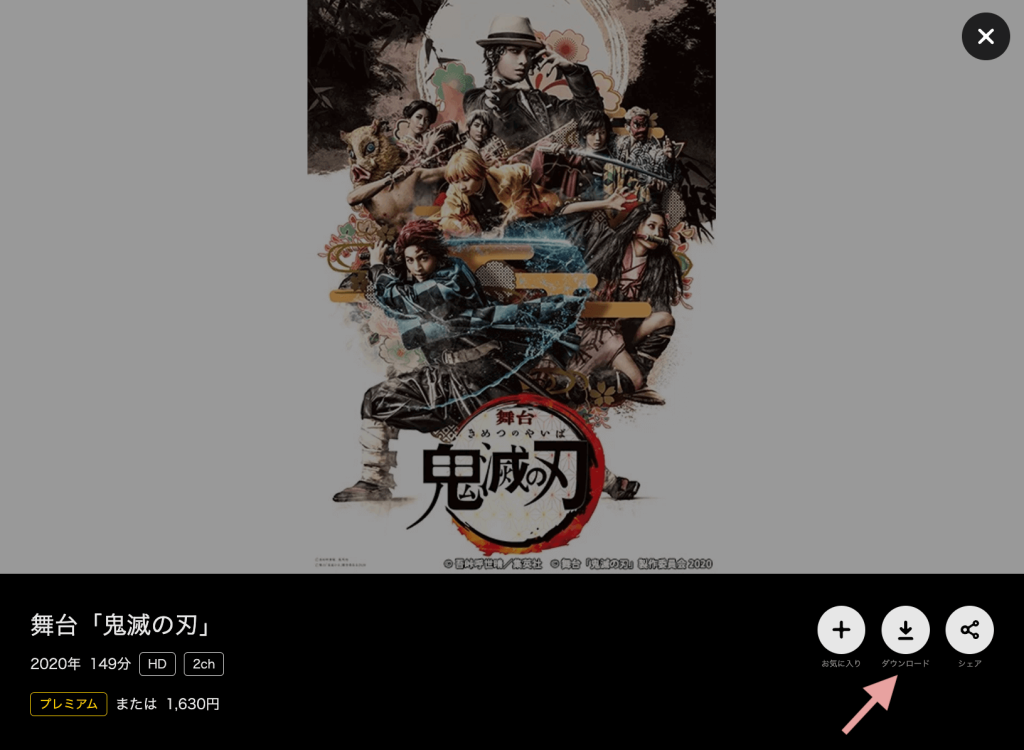
見たい作品のページに進むと、右側のほうに「ダウンロード」ボタンがあるので、クリックしましょう。
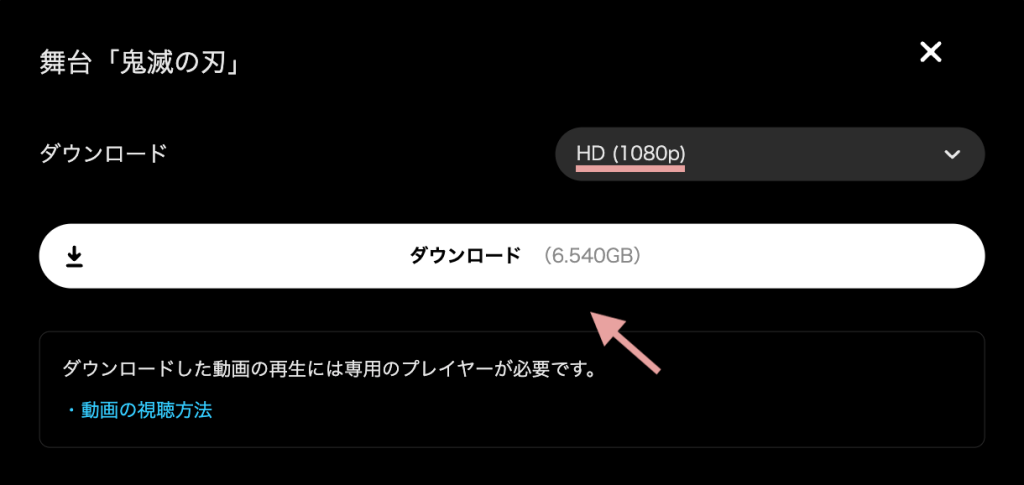
ポップアップ画面が出てきたら、画質を選んで「ダウンロード」を押すと、ダウンロードが開始されます。
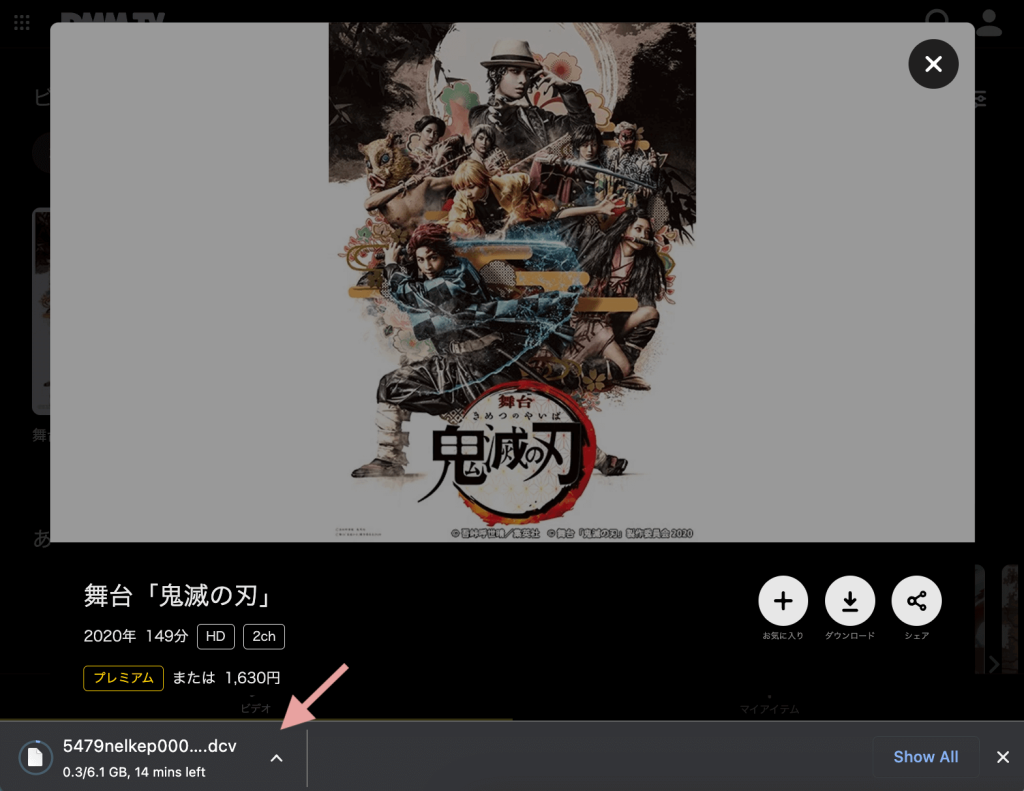
ダウンロードが完了したら、あとはファイルを開いて再生するだけです。
DMM TVで、ダウンロード機能があるのは、基本的にアプリのみです。
パソコン(ブラウザ)でも一部ダウンロードできる作品もありますが、数は多くありません。
パソコンでダウンロードしようとしていた場合は、DMM TVのアプリを使ってダウンロードしていきましょう。
アプリを使ってダウンロードできない場合は、
などの要因が考えられます。
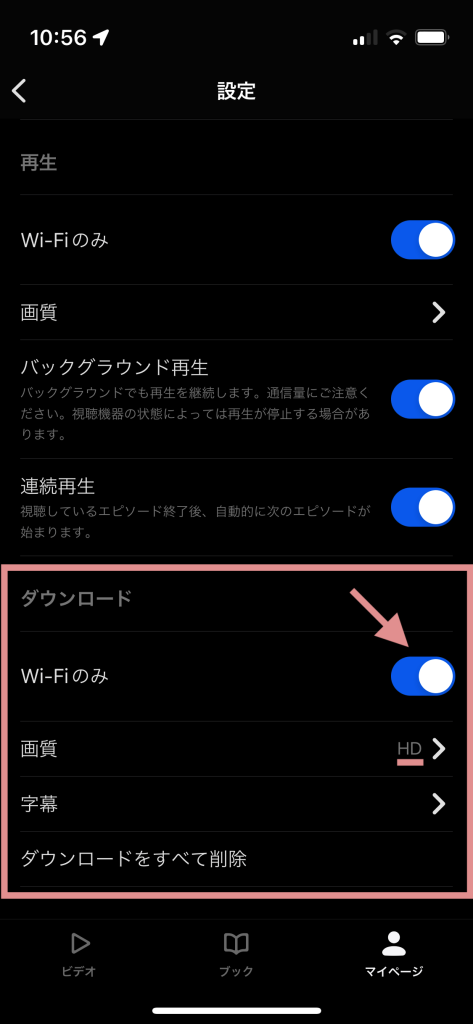
改めてWi-Fi環境を見直したり、DMM TVアプリの「マイページ」→「ダウンロード」の部分から、Wi-FiをONにしてみたり、画質を変更したりなど、いろいろ試してみましょう。
今なら初回14日間無料